
HiveOS · 命令安装方案
已有 HiveOS:命令安装客户端
适合已经运行 HiveOS 的矿机。按本页完成安装和连接群控即可,无需重新刷盘或替换 rig.conf。
本页是“已有 HiveOS:命令安装”。如果你刚刷好硬盘,请改看“新刷硬盘:自动安装”独立教程 →,只需完成其中一种方案。
1. 安装前准备
- 准备已正常运行的 HiveOS Ubuntu 22.04(64 位 / amd64)矿机,并确保矿机可以访问本站下载安装文件。
- 记下矿机的局域网 IP。后面用同一网络的电脑或手机访问矿机;图中的 IP 是示例,请使用你自己的地址。
- 需要群控时,先在 Windows 电脑上下载并安装轻松群控,电脑和矿机尽量放在同一网段。
首次安装会停止 HiveOS 原挖矿任务,暂停 HiveOS 云端任务同步,交由轻松群控管理。本机驱动、超频和风扇功能继续使用;保存好原飞行表,选择可以暂停挖矿的时间安装。
2. 打开矿机命令窗口(二选一)
进入 HiveOS 网页,打开要安装客户端的那台矿机。下面两种入口任选一种即可,命令在矿机上执行。
方式一:使用“运行命令”
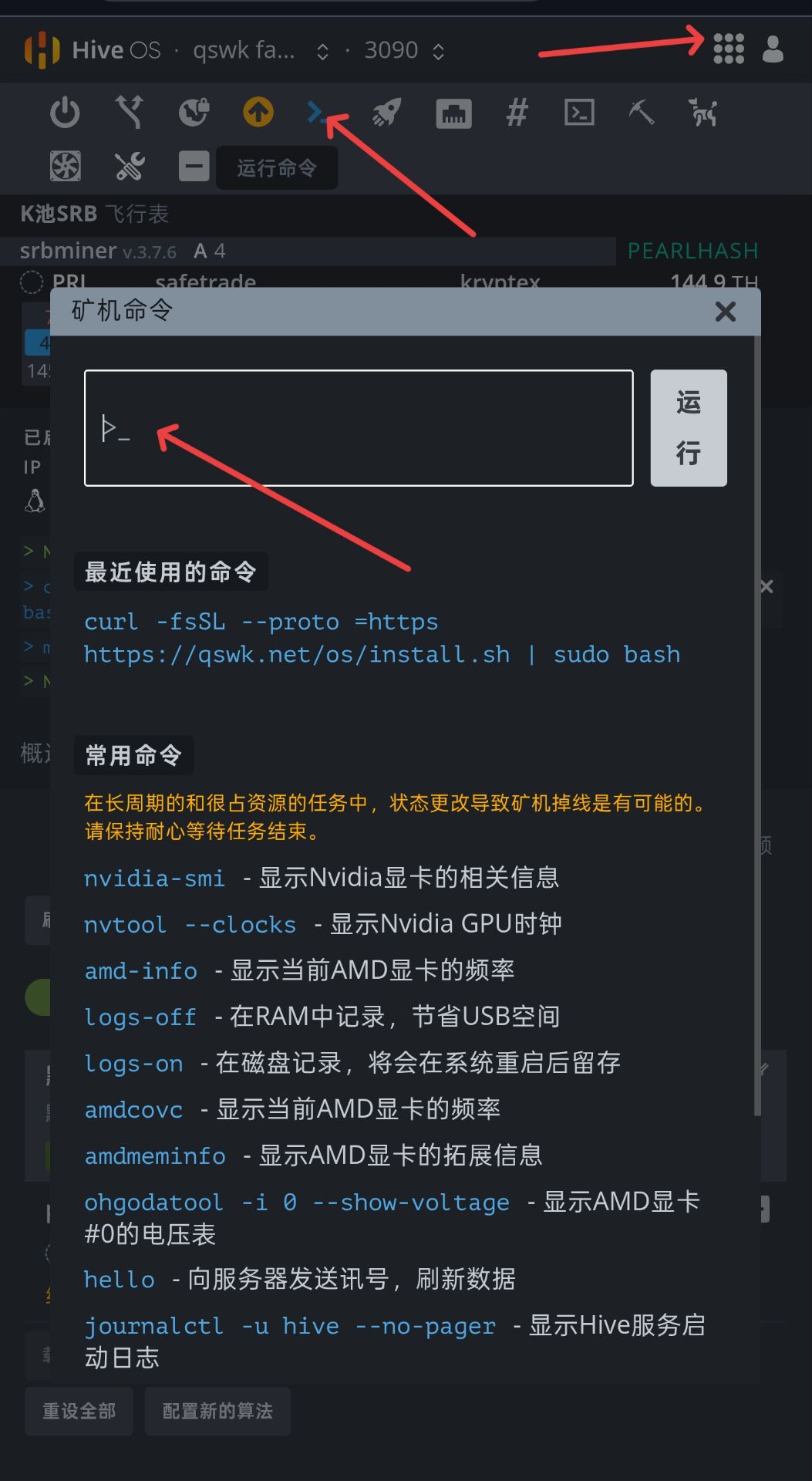
- 在矿机页面找到顶部工具栏。手机或窄屏界面可按图示点击右上角九宫格,展开工具按钮。
- 点击 “>_”运行命令图标,打开“矿机命令”窗口。
- 复制下一节的安装命令,粘贴到输入框中,点击运行。
- 等待任务执行,查看命令返回结果;需要完整输出时可使用下面的 Web Shell。
图中红色箭头标出入口和粘贴位置。界面布局可能随 HiveOS 版本、屏幕宽度变化,以按钮名称为准。
点击图片查看原图
方式二:使用 Web Shell
- 在同一局域网的电脑或手机上打开 HiveOS 矿机页面。
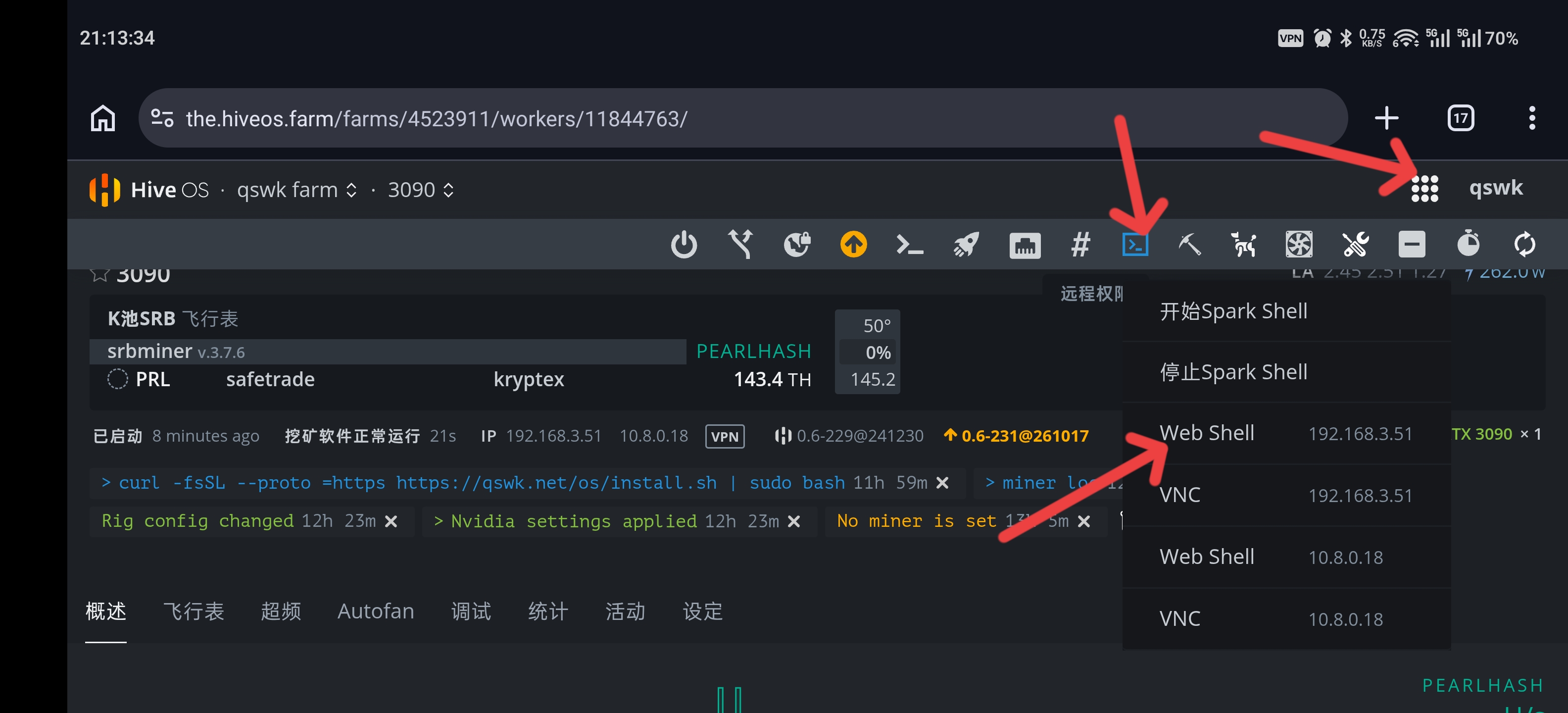
- 点击顶部的远程访问 / 终端图标,在菜单中选择矿机局域网 IP 对应的 Web Shell。
- 如果要求登录,使用这台矿机原有的 HiveOS 系统账号和密码。进入终端后粘贴安装命令,按 Enter(回车)执行。
3. 复制命令,安装客户端
点击“复制安装命令”,将完整一行粘贴到上面打开的矿机命令窗口或终端中执行。等待下载、安装完成,执行期间保持矿机开机和联网。
bash -o pipefail -c 'curl -fsSL --connect-timeout 15 --max-time 60 --proto =https https://qswk.net/os/install.sh | sudo bash'
正常完成时会显示“客户端安装完成”或“客户端已是最新版”,以及管理网页地址和本机登录密码。如果显示错误,请保留错误内容,先按本页末尾的常见问题检查。
新版安装后会关闭原 HiveOS 的 SSH、VNC 和独立 Web Shell 等远程入口,原终端连接可能断开。请打开 http://矿机IP:9999/ 确认客户端是否安装成功;后续终端入口在“运行日志 → 系统终端”。
4. 登录网页,连接群控
- 用同一网络的电脑或手机,在浏览器地址栏输入 http://矿机IP:9999/。例如矿机 IP 是
192.168.3.51,就打开http://192.168.3.51:9999/。 - 首次安装的默认密码是 admin,无需用户名。已修改过密码或从旧版本升级的矿机,继续使用原来的网页密码;可在“系统设置 → 网页密码”中修改。
- 打开 Windows 电脑上的轻松群控。首次安装默认已开启自动发现,同网段且允许设备互访时,矿机会自动出现在群控列表中。
矿机出现在群控列表后,先选中矿机,再下发币种、矿池、钱包和核心,开始挖矿。也可在矿机的 9999 页面设置挖矿任务。新装客户端后,还需要配置任务才能开始挖矿。
日常可在 9999 页面查看挖矿状态、显卡信息和运行日志,调整超频、风扇,或停止挖矿、重启矿机。
现在可以在轻松群控或 9999 页面设置挖矿任务。下面的卸载、更新说明供日后按需使用,不属于安装步骤。
按需操作:卸载客户端
卸载会停止轻松矿工挖矿、断开群控连接并关闭 9999 管理页面,交还 HiveOS 管理,恢复接管前的远程服务设置。本客户端的配置、登录密码、日志、已下载核心、缓存和备份会全部删除,无法恢复。重新安装使用默认密码 admin。HiveOS 可能按原飞行表恢复挖矿。
推荐:在客户端网页中卸载
- 打开 http://矿机IP:9999/ 并登录。
- 进入系统设置 → 客户端维护 → 卸载客户端。
- 阅读弹窗说明,点击确认卸载,等待后台任务完成。卸载后本页会断开连接,随后回到 HiveOS 查看矿机状态。
另一种方式:在矿机终端一键卸载
如果能使用矿机本机终端,或旧版尚可访问的 HiveOS 命令窗口,可执行下面的命令。新版的原 Web Shell 已关闭时,直接使用上面的网页卸载按钮。
curl -fsSL --proto =https https://qswk.net/os/uninstall.sh | sudo bash
终端提示“卸载完成。轻松矿工已停止,HiveOS 已恢复管理。”后,回到 HiveOS 检查原飞行表与矿机状态。如果提示“卸载未完成”,按错误内容处理后重试。
只想暂时交回 HiveOS 管理时,可在“系统设置 → 挖矿管理”点击交还 HiveOS,无需卸载客户端。
更新与常见问题
以后如何更新客户端?
通过群控的软件升级或矿机网页选择已发布版本即可更新。客户端会先下载校验,再自动停止挖矿,安装完成后恢复此前运行的任务;原本停止的任务保持停止。原有连接设置、密码、超频和已下载核心会保留。旧版若仍提示先停矿,可在矿机终端重新执行本页安装命令,自动停矿并更新到最新版。
9999 页面打不开,或安装后 HiveOS 显示离线?
先确认访问的是矿机实际 IP,地址使用 http:// 并带上 :9999;手机请连同一局域网的 Wi-Fi。再检查矿机是否开机、安装是否完成、网络是否允许设备互访。接管后暂停了 HiveOS 云端同步,应在轻松群控或 9999 页面确认运行状态。
admin 无法登录怎么办?
admin 只用于首次安装。正常升级保留原来的网页密码,使用新版卸载功能清理后重装恢复 admin;请使用原密码或安装输出中的“本机登录密码”。Web Shell 的系统账号密码与 9999 页面的网页密码是两套独立凭据。
下载失败、安装报错或提示已有任务执行中?
确认矿机能访问本站,并有可用磁盘空间;有安装、更新或卸载正在执行时,先等待它完成。出现依赖或架构错误时,核对是否为 HiveOS Ubuntu 22.04 的 64 位 amd64 系统。保留完整错误信息,方便在交流社区反馈。
卸载后为什么还占用一些磁盘空间?
网页与官网一键卸载默认删除本客户端的配置、密码、日志、核心、缓存和备份。HiveOS 系统、驱动及其他软件仍会占用空间。卸载客户端不会卸载 HiveOS 本身,也不会自动删除 HiveOS 的驱动和原有软件。